domingo, 28 de novembro de 2010
terça-feira, 9 de novembro de 2010
quarta-feira, 8 de setembro de 2010
Projeto da Casinha
É uma pena que o projeto original não foi muito bem aceito pelo dono do terreno, que visava dar mais espaço na sala de estar.
I - Vista da planta:
II - Fachada ainda sem a cobertura.
III - Dtalhe da Sala de Estar.
IV - Sala de Estar
VI - Quarto do Casal
VII - Quarto do bebê.
VIII - Luminária no berço.
IX - BWC
quarta-feira, 28 de julho de 2010
Modelagem 3d Com o Google SketchUp
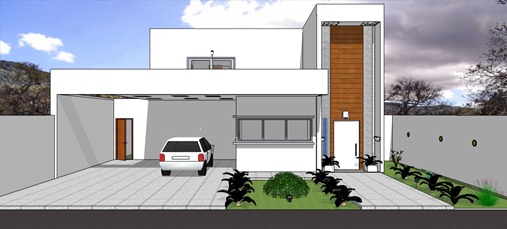
Essa é uma maquete que eu fiz no SketchUp, trata-se de uma edificação mista, ou seja, é uma edificação unifamiliar com área de comércio. O projeto foi desenho por Paulo Cesar Turnes Jr. A maquete eu criei, importando o DWG da planta baixa para o SketchUp, e após colocar em escala, iniciei o trabalho de extrusão das paredes.
Este projeto em particular foi muito desafiador, pois eu tive que reaprender algumas técnicas básicas do SketchUp para atender aos detalhes arquitetônicos da edificação de 480m².
O que deve-se levar em conta sempre que se inicia um projeto, é o grau de dificuldade, é muito importante que se tenha sanado todas as dúvidas sobre a maquete, antes de iniciar o processo de trabalho, pois ao contrário de um desenho 2d, um erro de medida em uma maquete, pode comprometer horas de trabalho a finco. É interessante sempre ter me mãos, além da planta baixa, os corte e as elevações, para que se possa criar uma maquete mais fidedigna, embora pequenos erros sejam toleráveis, deve-se evita-los ao máximo.
A dica para quem está iniciando agora, é sempre pegar uma planta baixa e recriar ela do zero no sketchup, fazendo assim com que a pessoa tenha um grau maior de contato com as ferramentas básicas do Sketchup, depois da fase das “caixas ocas”, tente dar mais volumetria ao projeto, criando paredes internas, com portas, mobílias e texturas, isso vai fazendo com que você conheça cada vez mais sua capacidade e suas limitações. Não há limites para quem quer aprender a usar essa ferramenta, basta ter paciência e praticar muito.
Este é o meu ultimo trabalho feito no SketchUp:
sexta-feira, 23 de julho de 2010
Projeto Inacabado…
Nem só de sucesso vive um maquetista… Essa maquete seria de um prédio de 3 pavimentos. Este projeto faz parte da grade curricular do IF-SC (Antigo CEFET/SC), para a disciplina de Desenho Técnico da 2ª Fase (Pós-médio). Depois de fazer este projeto à mão, decidi passar ele para o SketchUp, porém a falta de tempo e outros fatores, me fizeram desistir. Porém o projeto ainda não está abandonado totalmente…
I – Fachada Fundos.
II – Vista Geral.
III – Detalhe do Salão de Festas.
IV – Rampa de acesso à garagem.
V – Vista Frontal.
VI – Corte Longitudinal.
VII – Corte Longitudinal.
VIII – Vista em Raio-X.
IX – Vista em Raio-X
domingo, 11 de julho de 2010
Personalizando Projetos no SketchUp
Que tal deixar teus projetos do SketchUp com uma aparência mais profissional, como nos grandes escritórios de Arquitetura? Para isso não é necessário um curso longo e caro, basta apenas ter um pouco criatividade e olhar crítico. Apresentar uma maquete eletrônica já é um grande diferencial na hora de fechar um contrato, além de enriquecer o seu currículo e portfólio.
O que torna uma maquete melhor apresentada, é a sua personalização, como o SketchUp é pobre em gráficos – digo isso, como uma vantagem pois ele é bem maleável para ser personalizado de acordo com o gosto de cada um – você pode enriquecer uma apresentação de uma maquete com o uso de uma imagem de fundo, bem como um selo em forma de marca d’água.
Um selo com seu nome ou o nome do teu escritório torna a maquete mais rica e personalizada, além é claro, de impedir que alguém “roube” teu projeto. Para fazer um selo e cria uma imagem de fundo é muito simples. A imagem de fundo, varia de acordo com cada realidade do projeto, se é no campo, na cidade ou na praia, você pode fazer uma busca minuciosa no Google, por imagens, eu escolhi, à caráter explicativo, uma imagem de céu azul.
Esta é a minha imagem padrão do SketchUp, sem a imagem de fundo e sem a minha marca d’água.
Para inserir uma imagem no fundo, é muito simples, após escolher a imagem que melhor combina com teu projeto, você deve abrir a aba “Styles” no menu “Window”.
Ao abrir a aba “Styles” Clique na aba “Edit”, e depois clique no símbolo “+”. Assim que clicar, vai abrir uma caixa de diálogo, e faça a busca pela sua imagem escolhida.
Clique na opção “Background” para jogar a imagem para o plano de fundo, depois em “Next” duas vezes.
Selecione a opção “Tilled Across teh Screen” e vá ajustando a escala até que a imagem cobra o fundo de maneira uniforme, uma dica é sempre escolher as imagens com a maior qualidade possível, para que ela não fique com a forma de pixel, toda reconfigurada.
Sua imagem de fundo está pronta para ser usada no SketchUp, lembrando também que esta imagem não é mostrada nas renderizações, para é preciso configurar o teu render.
Para colocar a marca d’água, o procedimento é o mesmo, salvo alguns passos importantes:
Após editar seu selo (geralmente uso o Photoshop), você vai buscar ele pelos mesmos passos anteriores, porém na hora de escolher como “Background”, escolha a opção “Overlay” ignorando o próximo passo, depois selecione a posição em que você quer que seu selo esteja (Eu uso o canto inferior direito) e ajuste a escala de dele.
Pronto, teu projeto vai ganhar mais personalização.
Daniel Oliveira
Acesse nosso Site
AutoCAD